システム設定(スマセルPRO)
会計後に待機画面に戻るのにパスコードが必要か
スマセルPRO画面が会計後に待機画面に戻る際のセキュリティをかけることができます。

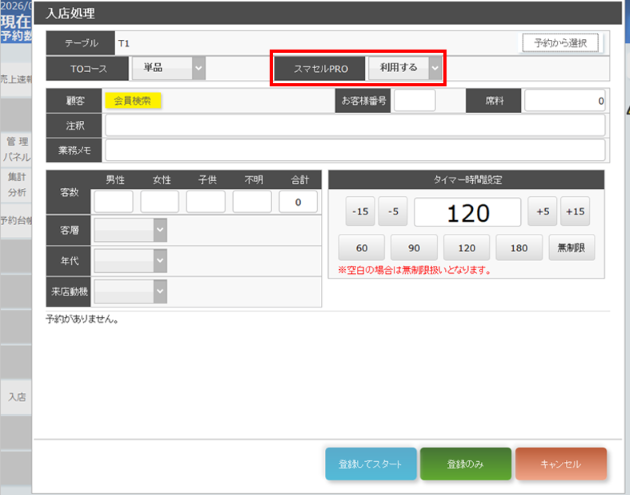
入店時に「スマセルPRO利用の選択肢」のデフォルト値を利用
POSレジやハンディから入店処理を行う際にデフォルトの設定としてスマセルPROを「利用する」に設定できます。

■下記が反映される箇所になります。
商品コメントの文字サイズ
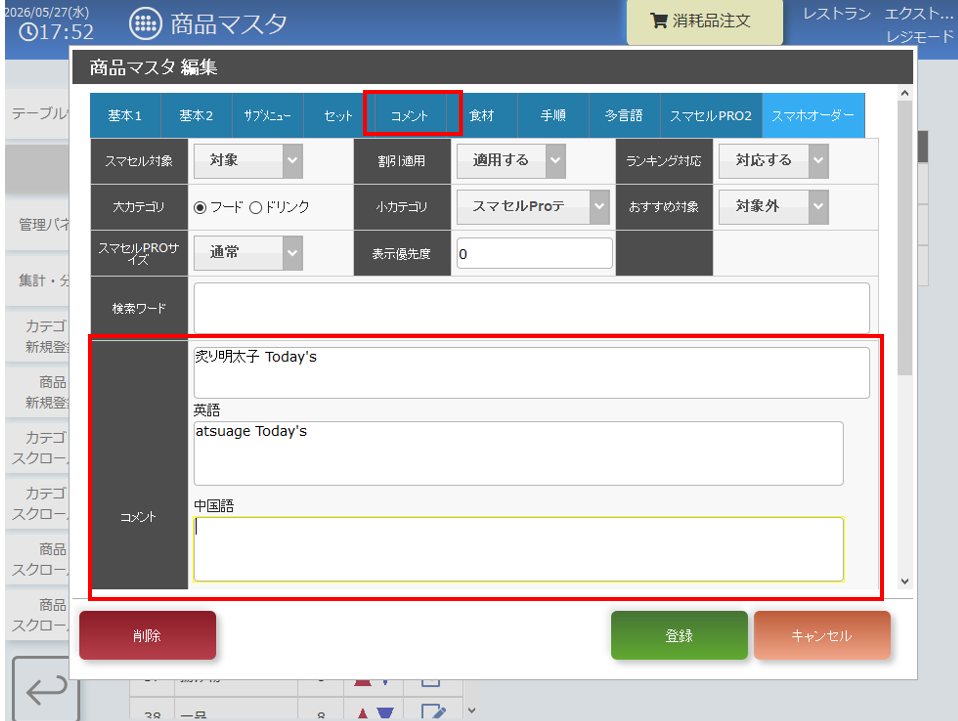
本機能はスマセルPRO上で見ることができる商品コメントの文字サイズを変更できます。

■設定の反映箇所は商品マスタ編集内にあるコメントとスマホオーダー内のコメントの内容になります。
入店方法
スマセルPROを利用した入店方法を変更する機能になります。

| 入店コード | 入店処理を行うと、入店コードが4桁の数字で割り当てられます。それをスマセルPRO待機画面に入力すると利用できます。 |
| 外部操作 |
スマセルPRO利用端末をテーブルに紐づけます。ハンディやPOSレジの本体から入店処理することで紐づいているスマセルPRO端末を利用できます。 |
| 端末操作 |
テーブルに紐づいているスマセルPRO端末から入店処理ができます。 |
席移動時のテーブル設定を変更
テーブルに紐づいているスマセルPRO利用端末を席移動後も移動前の端末を利用できます。

写真があるものを前に表示
スマセルPROメニューの並び順を写真が設定されてあるメニューを優先表示できます。

コースの終了時間
※入店処理時に入店設定でタイマー時間設定をした際に適用されます。
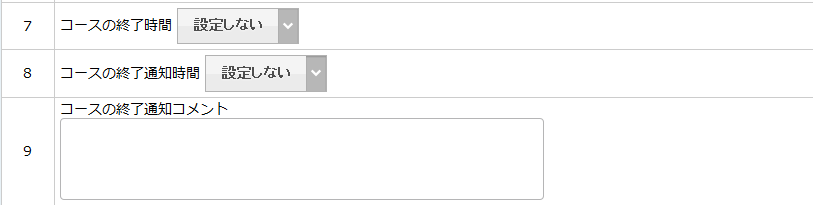
| コースの終了時間 |
タイマー時間設定に基づき、テーブルの終了時間から本設定した時刻にスマセルPROからの注文受付を停止できます。 ※5分刻みで設定できます。 |
| コースの終了通知時間 |
コースの終了時間から本設定時間前にスマセルPROメニューに通知を表示する機能になります。 ※5分刻みで設定できます。 |
| コースの終了通知コメント | 本設定の記入欄に記載した文言をコースの終了通知時間にポップアップで表示できます。 |
フードの終了時間
※入店処理時に入店設定でタイマー時間設定をした際に適用されます。
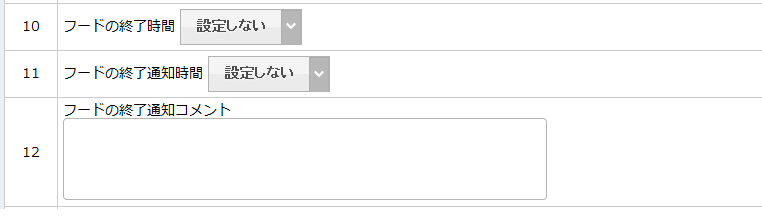
| フードの終了時間 |
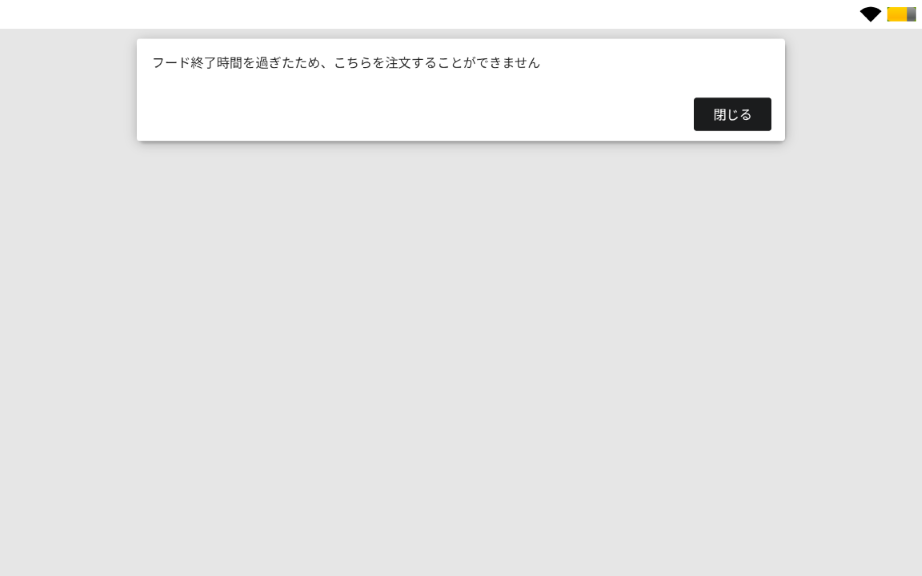
タイマー時間設定に基づき、テーブルの終了時間から本設定した時刻にスマセルPROメニューでフードのみが注文リストに追加できないようにします。 ※5分刻みで設定できます。 |
| フードの終了通知時間 |
フードの終了時間から本設定時間前にスマセルPROメニューに通知を表示する機能になります。 ※5分刻みで設定できます。 |
| フードの終了通知コメント | 本設定の記入欄に記載した文言をフードの終了通知時間にポップアップで表示できます。 |
■下記はフードの終了時間後、フードメニュー注文リストに追加したスマセルPROの画面になります。
ドリンクの終了時間
※入店処理時に入店設定でタイマー時間設定をした際に適用されます。
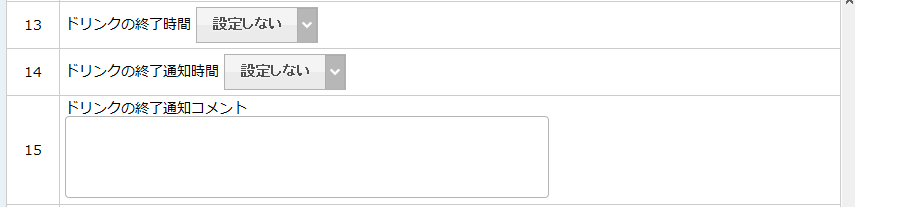
| ドリンクの終了時間 |
タイマー時間設定に基づき、テーブルの終了時間から本設定した時刻にスマセルPROメニューでドリンクのみが注文リストに追加できないようにします。 ※5分刻みで設定できます。 |
| ドリンクの終了通知時間 |
ドリンクの終了時間から本設定時間前にスマセルPROメニューに通知を表示する機能になります。 ※5分刻みで設定できます。 |
| ドリンクの終了通知コメント | 本設定の記入欄に記載した文言をドリンクの終了通知時間にポップアップで表示できます。 |
ラストオーダーの終了時間
※入店処理時に入店設定でタイマー時間設定をした際に適用されます。
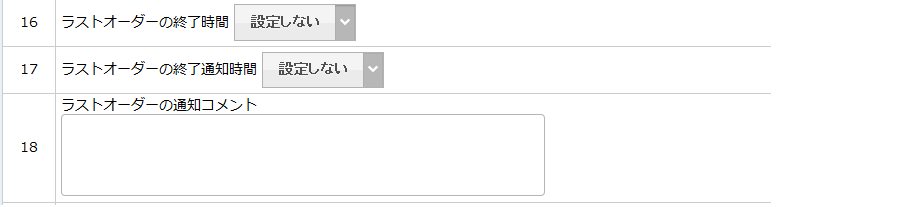
| ラストオーダーの終了時間 |
タイマー時間設定に基づき、テーブルの終了時間から本設定した時刻にスマセルPROメニューで全メニューが注文リストに追加できないようにします。 ※5分刻みで設定できます。 |
| ラストオーダーの終了通知時間 |
ラストオーダーの終了時間から本設定時間前にスマセルPROメニューに通知を表示する機能になります。 ※5分刻みで設定できます。 |
| ラストオーダーの通知コメント | 本設定の記入欄に記載した文言をドリンクの終了通知時間にポップアップで表示できます。 |
カート表示
スマセルPROの注文リスト表示時間設定ができます。

| デフォルト(5秒) | 注文リストが5秒間表示される。その後もタブを押すたびに5秒間表示される。 |
| 常に表示 | 注文リストがタブを押下するまで表示され続ける。 |
| カスタム | 注文リストの表示時間を任意の時間に設定できます。 |
会計確認画面で支払い方法ボタン
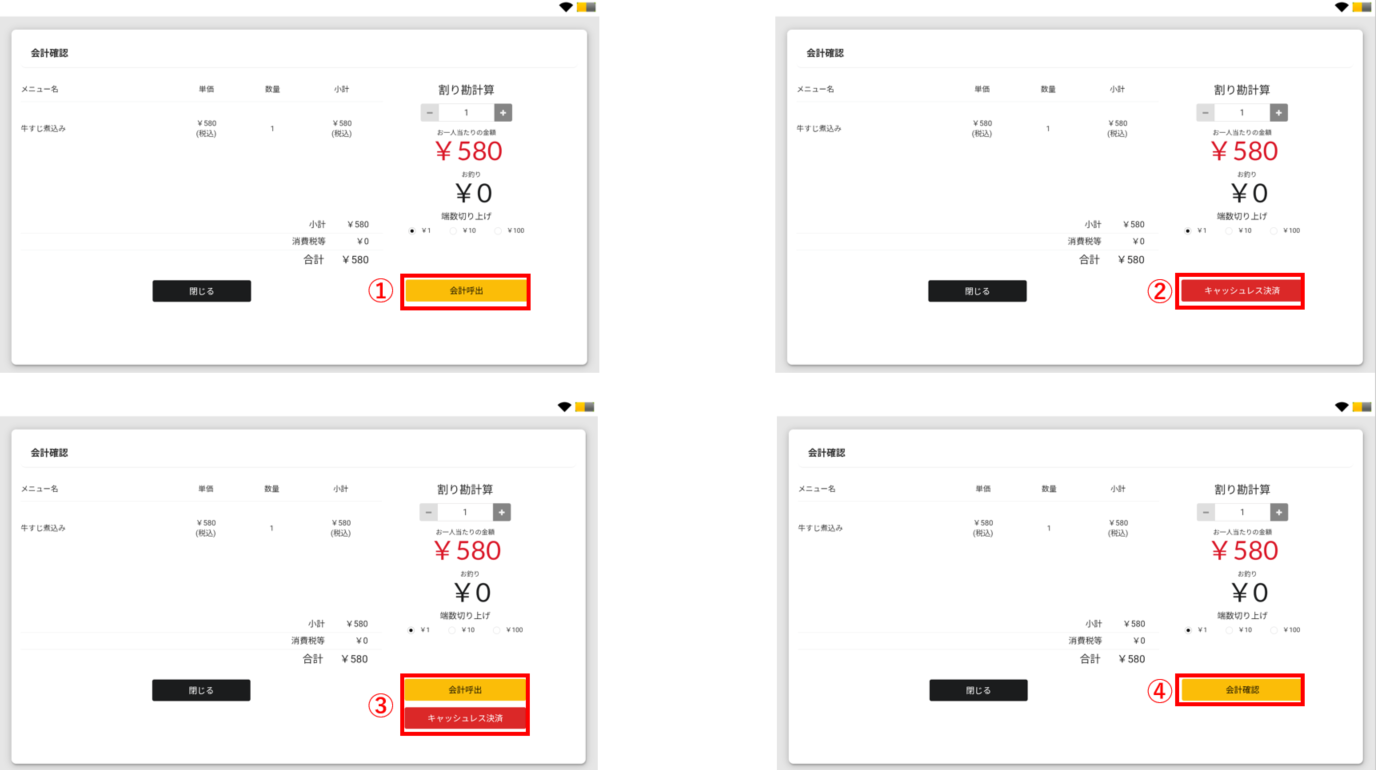
スマセルPROメニューの会計確認ボタンを押下後に表示する支払いボタンを変更することができます。

| 会計呼出ボタン | 下記画像の①になります。 |
| TakeMePay決済ボタン | 下記画像の②になります。 |
| 両方表示 | 下記画像の③になります。 |
| 会計確認ボタン | 下記画像の④になります。 |
ボタンを押した際の表示テキスト
スマセルPROで各ボタンを押下後、記入欄に記載した文言をポップアップで表示することができる機能になります。
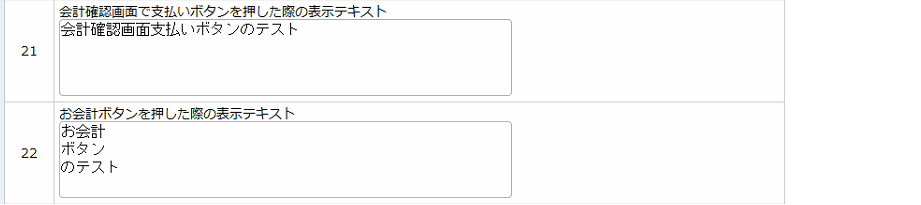
| 会計確認画面で支払いボタンを押した際の表示テキスト |
会計確認ボタンを押下後に表示される。 ※予めシステム設定(スマセルPRO)の会計確認画面支払い方法ボタンを「会計確認」に設定する必要があります。 |
| お会計ボタンを押した際の表示テキスト |
会計呼出ボタンを押下後に表示される。 ※予めシステム設定(スマセルPRO)の会計確認画面支払い方法ボタンを「会計呼出ボタン」「両方表示」のいずれかに設定する必要があります。 |
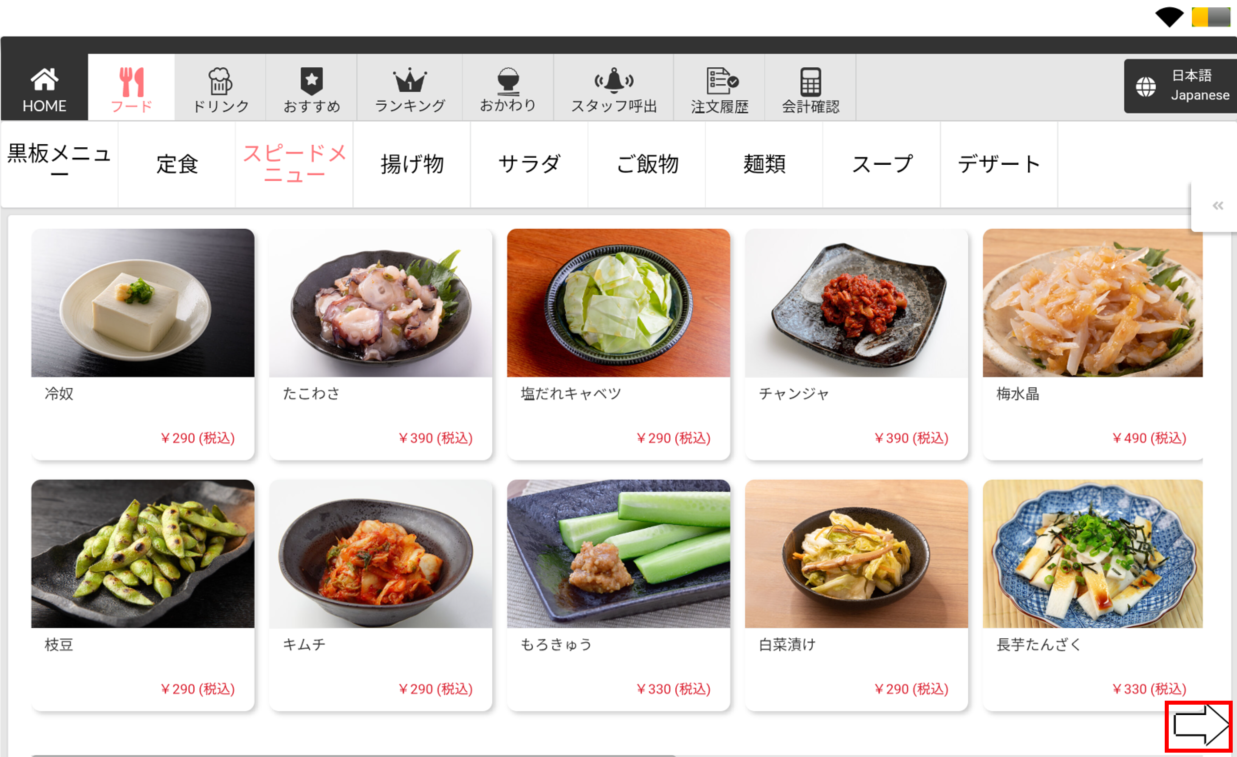
次ページへのサインを表示
スマセルPRO上で横スクロールが必要な際のガイドを表示することができます。

■下記がガイドになります。
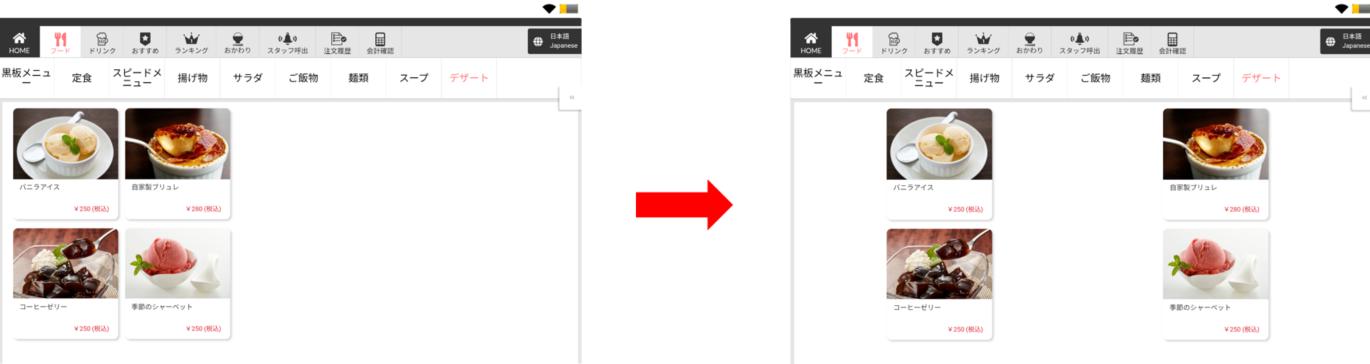
商品中央寄せ
スマセルPROメニューに登録されている商品が8個以下の場合にレイアウトを均等に表示できます。

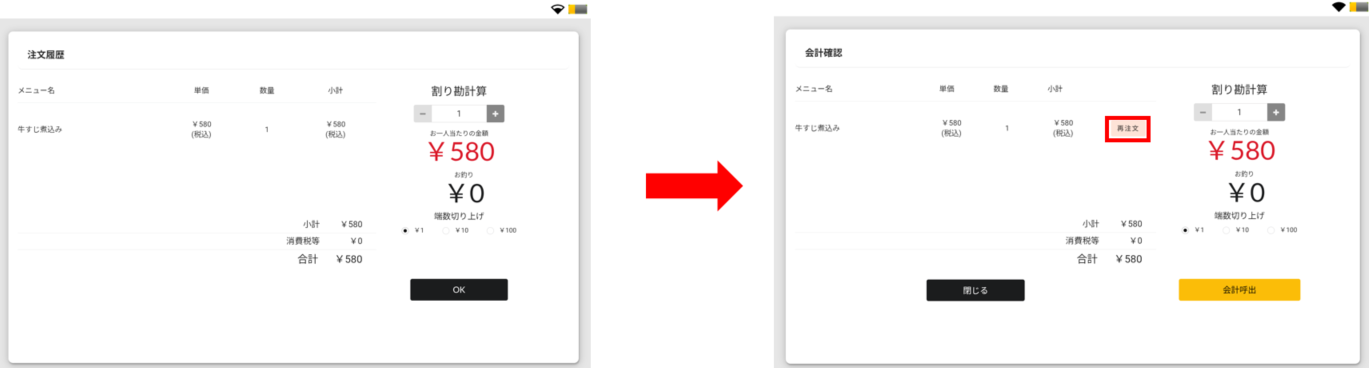
注文履歴の再注文ボタンを表示
スマセルPROの注文履歴と会計確認に再注文ボタンを表示できます。
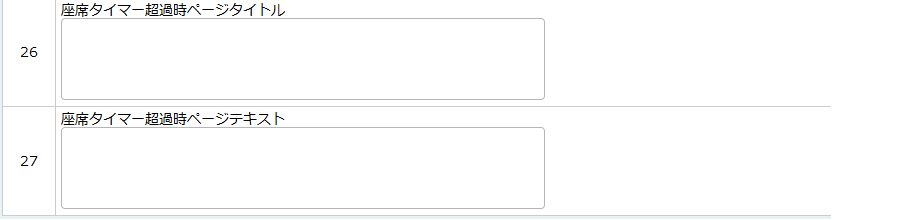
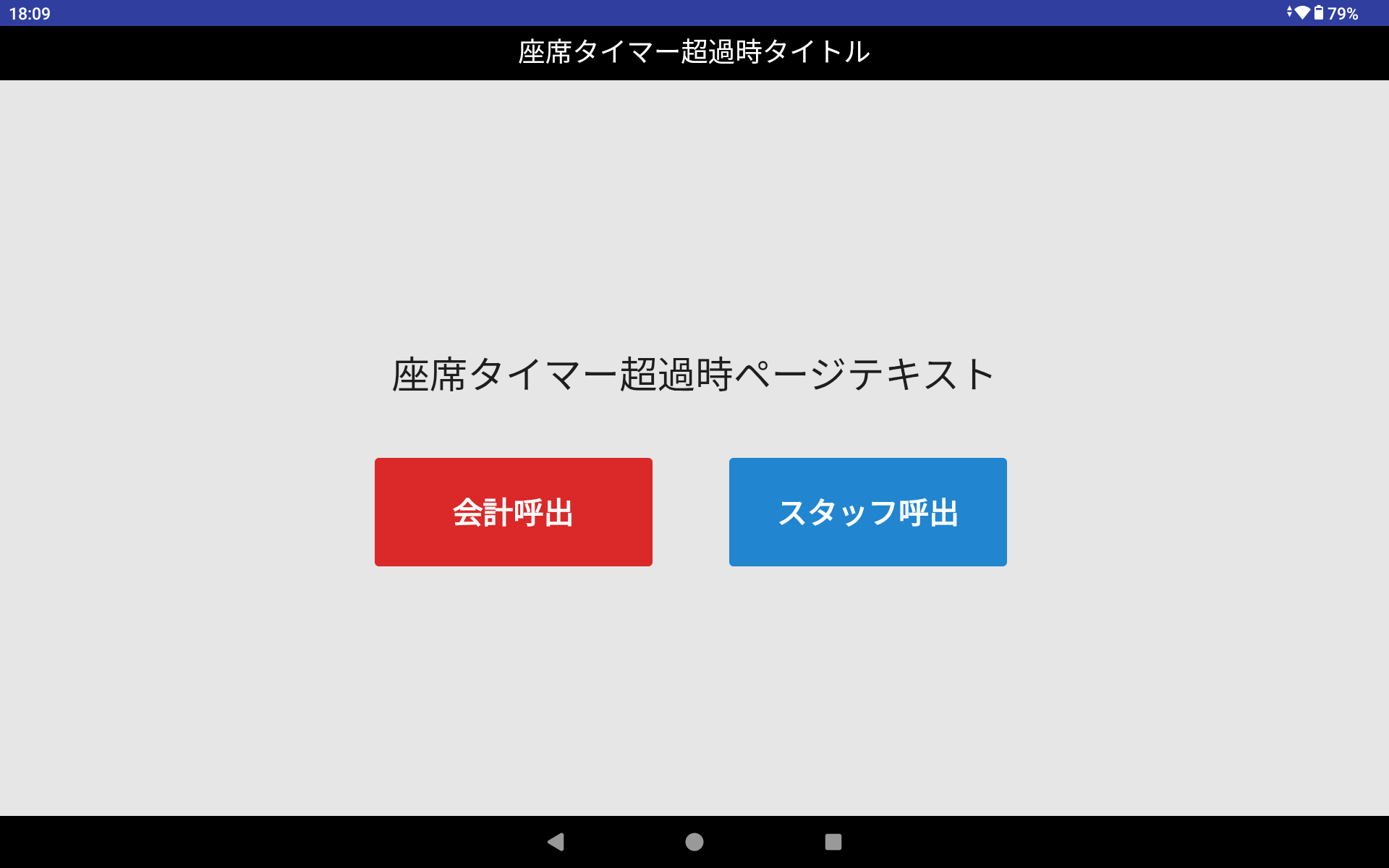
座席タイマー超過時ページ
タイマー時間設定を超過時にスマセルPROに表示するページのタイトルとテキストを設定できます。
※システム設定(スマセルPRO) ID:1 会計後にコード入力画面に自動で戻る の設定が必要になります。
■下記が表示されたスマセルPROの画面になります。
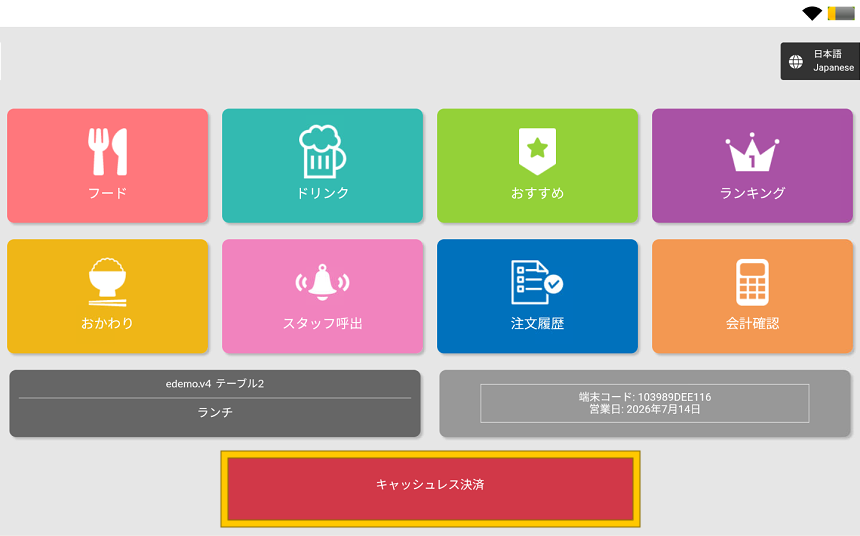
キャッシュレス決済ボタンを表示
スマセルPROメニューにキャッシュレス決済ボタンを表示できます。
オンライン決済後自動退店
オンライン決済後レジで決済確認をせず、スマセルPROが自動退店し待機画面に戻すことができます。